
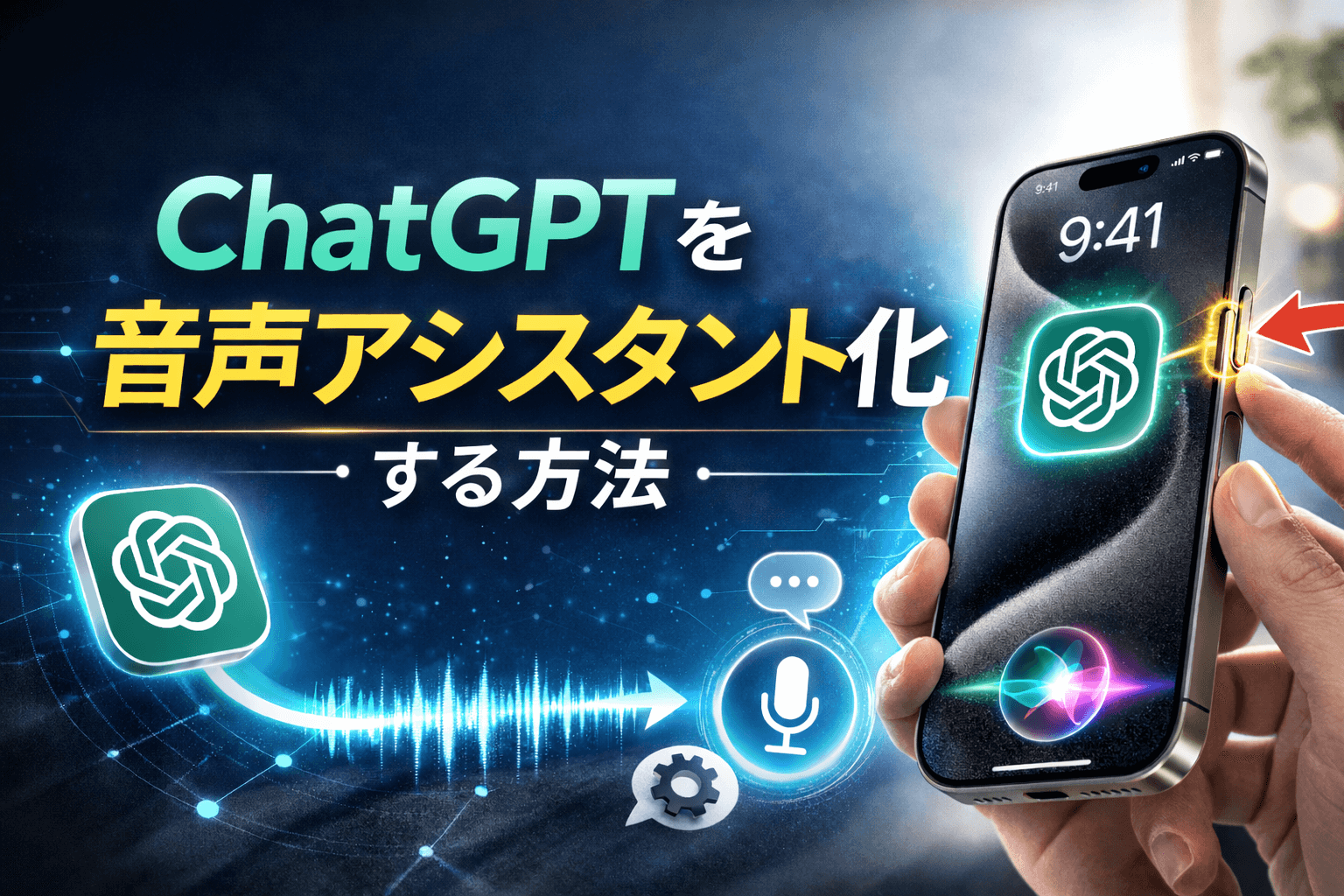
iPhoneのアクションボタンにChatGPTを設定して音声アシスタント化する方法 【iPhone 15 Pro / 16対応】
iPhone 15 Pro以降のモデルでは、 物理ボタン一つでChatGPTを起動し、音声でAIアシスタントと会話ができるようになりました。
従来はSiriが標準の音声アシスタントでしたが、ChatGPT公式アプリの進化により、より高度で文脈理解に優れたAIとの自然な会話が可能になっています。
この記事では、対応機種、設定手順や音声モードの使い方から注意点や不具合情報まで、初めての方にもわかりやすく解説します。
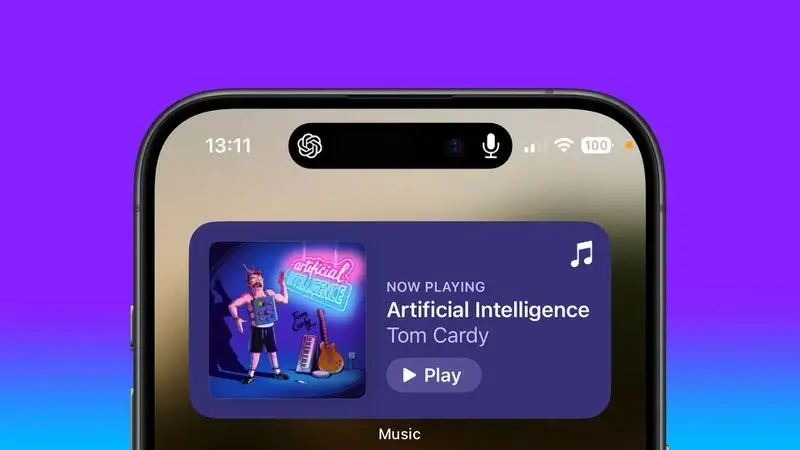
ChatGPTアシスタントとして使える機種は?
この機能は iPhone 15 Pro / 15 Pro Max / iPhone 16シリーズ以降 のモデルで利用できます。
これらのモデルに搭載されたアクションボタンは、従来の消音ボタンの代替として、さまざまな機能を割り当てられる物理ボタンです。
ChatGPTをアクションボタンに設定する方法
以下の手順に従うことで、アクションボタンで簡単にChatGPT音声会話を起動できるようになります。
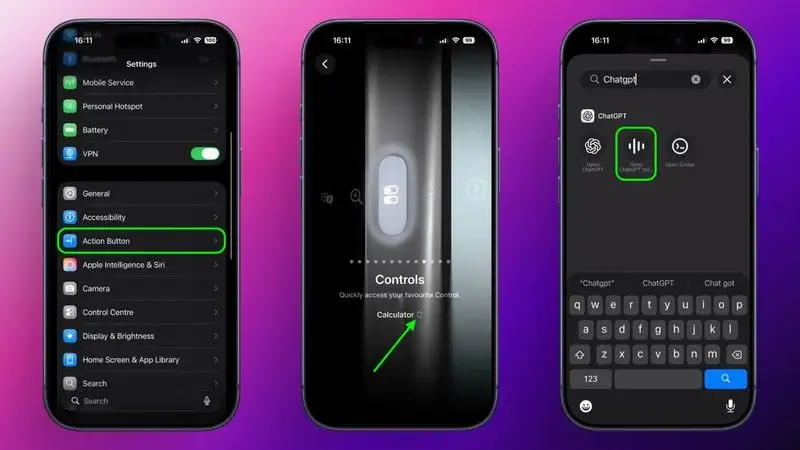
1️⃣ChatGPTアプリをインストール
App StoreからChatGPT公式アプリをインストールし、アカウントにサインインします。
2️⃣設定アプリを開く
iPhoneの設定を起動します。
3️⃣アクションボタンを選択
設定内のアクションボタンメニューをタップします。
4️⃣コントロールを編集
現在割り当てられているコントロールの横にある矢印(>)をタップして編集画面に進みます。
5️⃣ChatGPTを検索
検索バーにChatGPTと入力し、該当する項目を探します。
6️⃣Open ChatGPT Voiceを選択
検索結果の中からOpen ChatGPT Voiceを選択すれば設定完了です。
※表示されない場合は、アプリを最新版にアップデートしてください。
アクションボタンでできること
☝️音声モードを即起動
初回起動時にはマイクのアクセス許可を求められるので、許可をタップしてください。
☝️ハンズフリーでの自然な会話
☝️統合された会話インターフェース
話した内容は自動的にテキスト化され、返答は音声とともに画面にテキストや画像として表示されるため、文脈が途切れません。
☝️アプリを離れても会話継続
AIが聞き取りや応答準備をしている状態なら、バックグラウンドでも進行可能です。
Siriとの違いは?
ChatGPTは強力な会話AIですが、Siriとは役割が異なります。
🔔ChatGPTが得意なこと
ChatGPTはあくまで 会話・情報提供・文章作成・アイデア出し・思考補助に強いAI です。物理ボタン一つでAIが呼び出せるのは、想像以上に便利です。
アクションボタンにChatGPTを設定しても、Siriと同じような システム操作(例:カレンダーアクセス、アラームセット、ホームデバイス操作) を実行することはできません。
不具合や注意点
一部の環境では、アクションボタンで音声モードが 即時起動しない・安定しない といった体験の報告もあり、動作が完璧とは限らないという声もあります。これはアプリ・OSのアップデートと共に改善される可能性があります。

まとめ
iPhoneのアクションボタンにChatGPTを設定すれば、ボタンひとつで高度な音声アシスタントとの自然な対話が可能になります。
Siriとは異なる強力な応答性能と会話の流れを活かして、情報検索・アイデア出し・日常の質問応答など、さまざまな場面で役立てられるでしょう。
対応モデルをお持ちの方はぜひ設定してみてください。
8.2を搭載したiPhone 16には、ビジュアルインテリジェンス機能が新しく搭載されました。
カメラコントロールを長押しすると新しい検索インターフェースが立ち上がり、次のような操作が可能です。
製品を撮影すると、公式サイトへのリンクを表示
テキストを撮影して、要約や翻訳を実行
さらに検索ボタンの横にあるAskボタンを押すと、ChatGPTに直接質問できます。
植物や動物を識別したり、「これは毒ですか?」「カロリーはどのくらい?」「レビュー評価は高いですか?」といった追加質問も可能です。
さっそくお試ししてみましょう。
コメント